
Microsoft Officen ohjelmat ovat yleisiä työelämässä käytettäviä ohjelmia, joilla on jo yli 250 miljoonaa kuukausittain aktiivista käyttäjää ympäri maailmaa. Jotkut hyödyntävät Office-ohjelmia työssään satunnaisesti, kun taas jotkut käyttävät niitä aktiivisesti lähes joka päivä.

Vaikka Office-ohjelmien käyttö on yleistä, niin niiden käyttötavat eivät välttämättä ole niin monipuolisia kuin ne voisivat olla. Monet kokevat omien Office-taitojensa olevan kohtuullisella perustasolla eli ohjelmien peruskäyttö onnistuu hyvin, mutta kaikkiin käytänteisiin ja toimintoihin ei ole ollut mahdollisuutta tutustua. Office-ohjelmien erilaiset toiminnot saattaisivat kuitenkin helpottaa omaa työtä tai mahdollisesti tuoda aivan uudenlaisia ulottuvuuksia oman työn tekemiseen. Esimerkiksi Wordissa voi tehdä omia tekstityylejä, automaattisia sisällysluetteloja sekä ylä- ja alatunnisteita, PowerPointissa dioihin voi lisätä erilaisia siirtymätehosteita, videoita sekä diarakenteita ja Excelissä voi laskea keskiarvoja, käyttää Pivot-taulukoita sekä tehdä erilaisia soluviittauksia. Nämä esimerkit ovat vain pintaraapaisuja niistä kaikista lukuisista toiminnoista, joita Office-ohjelmissa on mahdollista käyttää.
Nappaa tästä muutama helppo Excel-vinkki, joista saattaisi olla apua omassa työskentelyssäsi, jos et näitä vielä tiennyt:
Useiden rivien ja sarakkeiden lisääminen
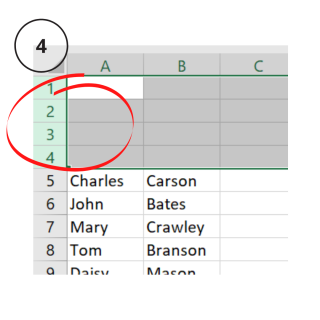
Jos sinun tarvitsee lisätä taulukkoosi useita rivejä (tai sarakkeita), niin voit lisätä niitä monta samalla kerralla:
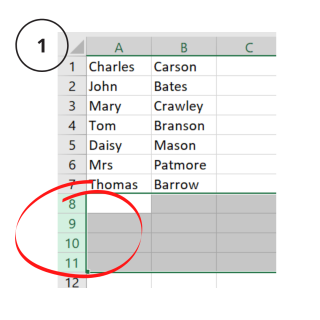
- Maalaa ensin reunasta niin monta tyhjää riviä, kuin sinun tarvitsee lisätä
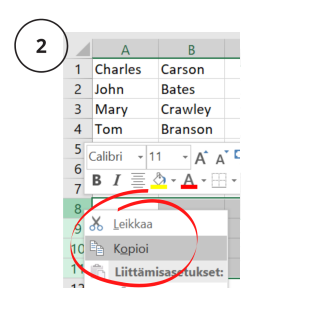
- Klikkaa hiiren oikealla ja valitse Kopioi
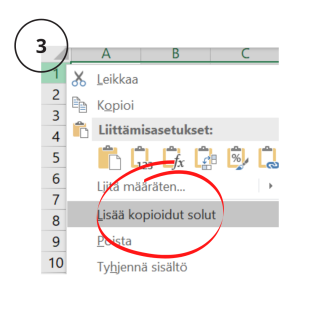
- Klikkaa hiiren oikealla sitä riviä, jonka yläpuolelle haluat lisätä uusia rivejä ja valitse Lisää kopioidut solut
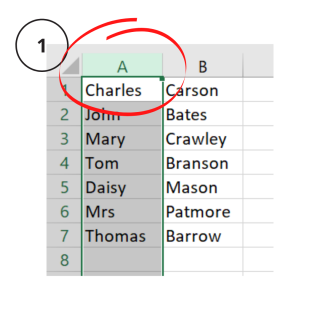
Aakkosjärjestykseen järjestäminen
- Valitse reunasta se sarake/rivi, jonka haluat järjestää aakkosjärjestykseen
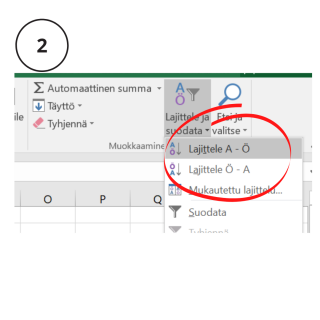
- Valitse yläreunan oikeasta laidasta Lajittele ja Suodata ja sieltä Lajittele A-Ö
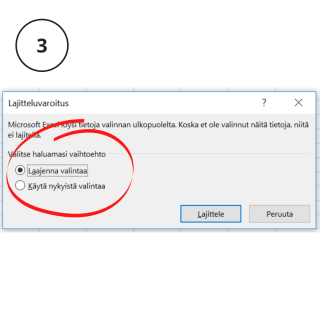
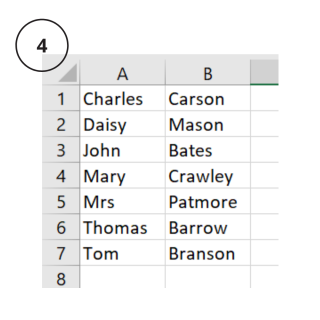
- Valitse Laajenna valintaa, jos haluat, että rivikohtaiset tiedot pysyvät edelleen samoina (esim. etu- ja sukunimi yhdessä)
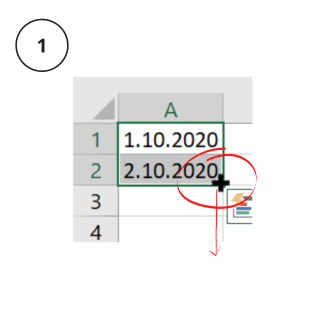
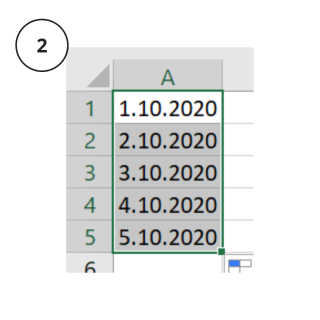
Päivämäärien lisääminen (yksi mahdollinen tapa)
- Maalaa päivämäärät, joihin haluat lisätä jatkoa
- Vie hiiri maalattujen solujen oikeaan alareunaan, jolloin kulmaan tulee musta plussa
- Vedä plussaa alaspäin, niin seuraavat päivämäärät muodostetaan automaattisesti
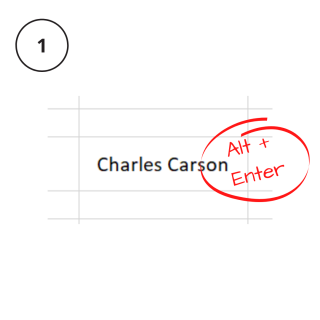
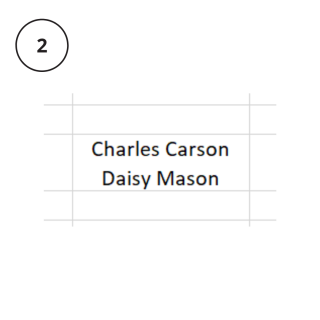
Rivien lisäys solun sisällä
- Jos haluat kirjoittaa solun sisällä tekstiä useamman rivin, niin paina Alt + Enter, niin kursori siirtyy solun sisällä seuraavalle riville
Jos haluat vahvistaa tai lisätä omia Office-taitojasi, niin tutustu Office-koulutustarjontaamme, jossa on lähes ympärivuotisesti erilaisia ja eritasoisia Office-koulutuksia. Tällä hetkellä sinulla on mahdollisuus valita, osallistutko koulutuksiin lähi- vai etäopetuksena.